Navigation 2026 Mazda6 cho phép bạn định vị, nhập địa chỉ và lập lộ trình một cách nhanh chóng; chỉ cần bật hệ thống, nhập điểm đến và nhấn “Start”, bạn sẽ có chỉ đường chi tiết ngay trên màn hình. Sau đó, bạn có thể bật chế độ “Recent Destinations” để truy cập nhanh các địa chỉ đã dùng, hoặc lưu các địa chỉ yêu thích dưới mục “Favorites”. Tiếp theo, bài viết sẽ hướng dẫn cách bật/tắt hệ thống, nhập địa chỉ, cập nhật bản đồ và kết nối Bluetooth. Sau cùng, chúng tôi sẽ giải quyết các lỗi thường gặp và so sánh hệ thống gốc với Android Auto, giúp bạn khai thác tối đa tính năng của Mazda6 năm 2026. Dưới đây là toàn bộ thông tin bạn cần để sử dụng Navigation trên Mazda6 một cách hiệu quả.
Tổng quan nội dung
Bật hệ thống khi khởi động xe
Khi khởi động Mazda6, màn hình trung tâm sẽ tự động hiển thị giao diện Navigation nếu bạn chưa tắt chế độ tự động. Để chắc chắn hệ thống đã bật, nhấn nút “Menu” trên bảng điều khiển, chọn “Navigation” và xác nhận “On”. Việc này giúp hệ thống GPS khởi tạo nhanh, đồng thời giảm thời gian chờ khi bạn cần chỉ đường ngay sau khi rời bãi đỗ. Nếu muốn bật nhanh mỗi lần khởi động, hãy vào Settings → System → Auto‑Start Navigation và bật tùy chọn này.
Tắt hệ thống khi dừng xe và chế độ tiết kiệm năng lượng
Để tắt Navigation, nhấn nút “Power” trên màn hình hoặc giữ nút “Home” trong 2 giây. Khi hệ thống được tắt, Mazda6 sẽ chuyển sang chế độ tiết kiệm năng lượng, giảm tải cho pin và giảm tiêu thụ nhiên liệu nhẹ. Đối với những chuyến đi ngắn, bạn có thể bật “Eco Mode” trong Settings → Power Management, hệ thống sẽ tự động tắt sau 5 phút không hoạt động, giúp bảo vệ pin lâu dài.
Nhập địa chỉ và lập lộ trình nhanh chóng
Sử dụng bàn phím màn hình để nhập địa chỉ
Bạn chỉ cần chạm vào biểu tượng “Search” trên màn hình, sau đó gõ tên địa chỉ hoặc mã bưu điện bằng bàn phím ảo. Khi nhập xong, hệ thống sẽ hiển thị danh sách gợi ý dựa trên dữ liệu bản đồ đã lưu trên thẻ SD. Chọn mục mong muốn, nhấn “Go” và hệ thống sẽ tính toán lộ trình trong vài giây, hiển thị thời gian ước tính, khoảng cách và các tuyến đường thay thế. Đối với địa chỉ có ký tự đặc biệt (ví dụ: “Đường Lê Lợi, Quận 1”), hãy nhập đầy đủ để tránh sai lệch.

Có thể bạn quan tâm: Tìm Hiểu Mpg Của Mazda 6 2026 Cho Người Lái Xe Tiết Kiệm
Tận dụng tính năng “Recent Destinations” và “Favorites”
Sau khi sử dụng một địa chỉ, hệ thống sẽ tự động lưu vào “Recent Destinations”. Bạn có thể truy cập nhanh bằng cách nhấn biểu tượng lịch sử trên màn hình và chọn địa chỉ gần đây. Đối với những địa chỉ thường xuyên ghé thăm (như công ty, nhà hàng yêu thích), hãy nhấn nút “Star” để lưu vào “Favorites”. Khi muốn lập lộ trình, chỉ cần mở “Favorites”, chọn địa chỉ và nhấn “Start”. Điều này giúp tiết kiệm thời gian nhập và giảm nguy cơ lỗi đánh máy.
Cập nhật bản đồ và thẻ SD
Xác định vị trí thẻ SD trong khoang trung tâm
Thẻ SD chứa dữ liệu bản đồ nằm trong ngăn chứa trung tâm, ngay dưới màn hình cảm ứng. Để mở ngăn, dùng một đầu nhíp nhẹ hoặc tay để nhẹ nhàng kéo rời nắp bảo vệ. Khi nắp mở ra, bạn sẽ thấy khe cắm thẻ SD có kích thước chuẩn SDHC/SDXC. Đảm bảo thẻ được cắm đúng chiều (đánh dấu “up” hướng lên trên) để hệ thống nhận dữ liệu một cách ổn định.
Thay thẻ SD mới và sao chép bản đồ cập nhật
Nếu thẻ SD hiện tại đã hết dung lượng hoặc bản đồ đã lỗi thời, hãy thay bằng thẻ mới có dung lượng tối thiểu 8 GB. Trước khi sao chép, tải bản đồ cập nhật từ trang hỗ trợ chính hãng Mazda (điều kiện: đăng nhập tài khoản, chọn model “Mazda6 2026”). Sau khi tải về, giải nén file .img và sao chép trực tiếp vào thẻ SD bằng máy tính. Khi đã hoàn tất, lắp thẻ lại vào ngăn và khởi động lại hệ thống; Navigation sẽ tự động nhận bản đồ mới và hiển thị phiên bản cập nhật trên màn hình.
Kết nối Bluetooth và đồng bộ danh bạ

Có thể bạn quan tâm: Tải Và Sử Dụng 2026 Mazda6 Owner’s Manual – Hướng Dẫn Chi Tiết
Bước đăng ký thiết bị Bluetooth mới
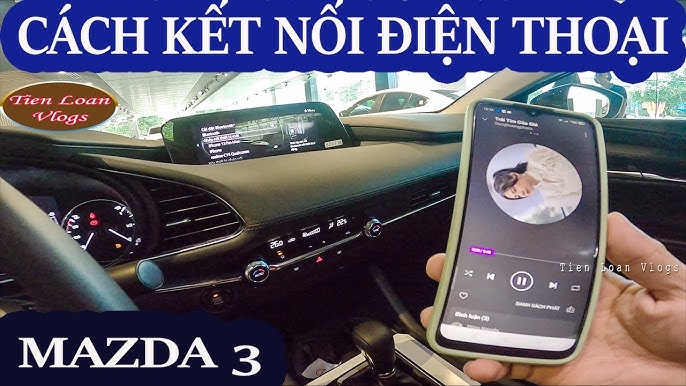
Đầu tiên, bật Bluetooth trên điện thoại và chọn “Mazda6‑Navigation” trong danh sách thiết bị khả dụng. Trên màn hình Mazda6, vào Settings → Bluetooth → Add Device, nhập mã PIN (mặc định là “0000”) và xác nhận. Khi kết nối thành công, hệ thống sẽ hiển thị biểu tượng Bluetooth xanh lá ở góc màn hình, cho biết đã sẵn sàng đồng bộ.
Đồng bộ danh bạ và nhạc từ điện thoại
Sau khi thiết lập, vào Phone → Contacts trên màn hình để đồng bộ danh bạ. Bạn có thể chọn “Sync All” để sao chép toàn bộ danh bạ hoặc “Select” để chỉ đồng bộ những số cần thiết. Đối với nhạc, mở ứng dụng âm nhạc trên điện thoại, chọn “Play via Bluetooth” và âm thanh sẽ được truyền tới loa xe. Lưu ý: để tránh gián đoạn, hãy tắt chế độ “Battery Saver” trên điện thoại trong khi lái xe.
GPS không nhận tín hiệu
Nếu GPS không nhận được tín hiệu, đầu tiên kiểm tra xem ăng-ten GPS có bị che khuất bởi vật dụng trong khoang trung tâm không. Sau đó, khởi động lại hệ thống bằng cách tắt Navigation trong Settings → System → Power Off, chờ 30 giây và bật lại. Nếu vẫn không có tín hiệu, hãy kiểm tra thẻ SD xem có lỗi hỏng không; thay thẻ mới thường giải quyết được vấn đề.
Màn hình treo khi chuyển video

Có thể bạn quan tâm: Đánh Giá 2026 Mazda5 – Compact Mpv Lý Tưởng Cho Gia Đình
Khi chuyển sang chế độ video (ví dụ: xem DVD), một số phiên bản phần mềm cũ có thể gây treo màn hình. Để khắc phục, vào Settings → Software Update, chọn “Check for Updates” và tải bản firmware mới nhất (thường có phiên bản 1.2.3 trở lên). Cài đặt bản cập nhật sẽ ổn định lại giao diện và ngăn chặn hiện tượng treo khi chuyển chế độ.
Lỗi cập nhật bản đồ thất bại
Nếu quá trình sao chép bản đồ vào thẻ SD bị gián đoạn, hãy kiểm tra lại kết nối USB giữa máy tính và thẻ. Đảm bảo thẻ được định dạng FAT32 trước khi sao chép. Khi sao chép xong, rút thẻ ra và lắp lại, sau đó khởi động lại hệ thống để hệ thống nhận bản đồ mới. Nếu vẫn gặp lỗi, thử sao chép lại từ file gốc mới tải về.
Ưu điểm của hệ thống gốc (độ ổn định, giao diện chuẩn)
Navigation gốc của Mazda6 2026 được tối ưu cho phần cứng xe, nên độ ổn định cao, không gặp hiện tượng lag khi sử dụng GPS liên tục. Giao diện chuẩn được thiết kế phù hợp với nút bấm trên vô lăng, giúp lái xe an toàn hơn. Bên cạnh đó, bản đồ được lưu trên thẻ SD, không phụ thuộc vào kết nối internet, giúp bạn sử dụng khi không có mạng.
Nhược điểm (không hỗ trợ CarPlay, bản đồ cũ)
Hệ thống gốc không hỗ trợ Apple CarPlay và chỉ cung cấp bản đồ cập nhật hàng năm, do đó các con đường mới, công trình mới có thể chưa có trên bản đồ. Ngoài ra, không có tính năng voice command đa ngôn ngữ, giới hạn khả năng điều khiển bằng giọng nói.

Có thể bạn quan tâm: Đánh Giá Độ Tin Cậy 2026 Mazda 3 – Những Điểm Mạnh Và Yếu Cần Biết
Lợi ích khi lắp Android Auto (cập nhật bản đồ liên tục, ứng dụng phong phú)
Android Auto cho phép cập nhật bản đồ trực tiếp qua internet, luôn có thông tin mới nhất. Bạn cũng có thể cài đặt các ứng dụng như Google Maps, Waze, Spotify, giúp trải nghiệm đa dạng hơn. Hệ thống còn hỗ trợ voice command bằng tiếng Việt và tiếng Anh, giúp lái xe không cần rời tay khỏi vô lăng.
Chi phí lắp đặt và lưu ý kỹ thuật
Lắp Android Auto aftermarket thường tốn 2–3 triệu đồng cho head‑unit, phụ kiện cáp và công lắp đặt. Cần lưu ý chọn mẫu head‑unit tương thích với điện áp 12 V và hỗ trợ kết nối CAN bus của Mazda6 để tránh lỗi hiển thị. Nếu không chắc chắn, nên nhờ kỹ thuật viên có chứng nhận Mazda thực hiện lắp đặt.
Câu hỏi thường gặp
Không, hệ thống gốc không hỗ trợ cập nhật bản đồ trực tiếp qua internet; bạn cần tải bản đồ mới từ website Mazda, sao chép lên thẻ SD và lắp lại vào xe. Nếu muốn cập nhật liên tục, giải pháp thay thế là lắp Android Auto hoặc head‑unit aftermarket có hỗ trợ bản đồ online.
Làm sao để đồng bộ danh bạ điện thoại nhanh nhất?

Khi kết nối Bluetooth lần đầu, chọn “Sync All” trong menu Phone → Contacts trên màn hình Mazda6. Hệ thống sẽ tự động sao chép toàn bộ danh bạ trong vòng 1–2 phút. Đối với các thay đổi sau này, chỉ cần bật lại Bluetooth và chọn “Sync Updated” để cập nhật nhanh.
Khi GPS không nhận tín hiệu, bước đầu tiên nên kiểm tra gì?
Trước tiên, kiểm tra xem ăng-ten GPS có bị che hoặc hỏng không; nếu không, hãy khởi động lại hệ thống bằng cách tắt rồi bật lại trong Settings → System → Power Off. Nếu vẫn không nhận, kiểm tra thẻ SD và thay thẻ mới nếu có dấu hiệu hỏng.
Nên chọn lắp Android Auto hay giữ nguyên hệ thống gốc?
Nếu bạn ưu tiên độ ổn định, không cần cập nhật bản đồ liên tục và không muốn thay đổi giao diện, hệ thống gốc là lựa chọn phù hợp. Ngược lại, nếu muốn bản đồ luôn mới, ứng dụng đa dạng và hỗ trợ voice command, Android Auto sẽ mang lại trải nghiệm hiện đại hơn, dù cần đầu tư một khoản chi phí nhất định.
Lưu ý quan trọng: Nội dung bài viết này chỉ mang tính chất tham khảo và cung cấp thông tin chung. Đây không phải lời khuyên chuyên môn về kỹ thuật ô tô. Mọi quyết định liên quan đến sửa chữa, nâng cấp hệ thống xe của bạn nên được thực hiện sau khi tham khảo ý kiến trực tiếp từ kỹ thuật viên có chứng nhận Mazda hoặc chuyên gia lắp đặt hệ thống giải trí ô tô.
Việc nắm rõ cách bật, nhập địa chỉ, cập nhật bản đồ và khắc phục lỗi sẽ giúp bạn tận hưởng trải nghiệm lái xe an toàn và tiện lợi hơn với Navigation 2026 Mazda6. Nếu bạn còn băn khoăn về việc nâng cấp hoặc cần hỗ trợ chi tiết hơn, hãy tham khảo thêm các nguồn hỗ trợ chính hãng hoặc các cửa hàng uy tín gần nhất.
Cập Nhật Lúc Tháng 4 13, 2026 by Huỳnh Thanh Vi